
赛事APP卡住时,清缓存和清存储空间别按反了
赛事 APP 卡住时,先别急着点击“清除存储空间”。Android 官方区分了两种操作:清除缓存主要移除临时数据;清除存储空间则会永久删除该应用保存在本机的应用数据。手机品牌、系统版本和设置入口可能不同,因此应先确认按钮名称,再按“记录问题—保存本地内容—尝试影响较小的操作”的顺序处理。
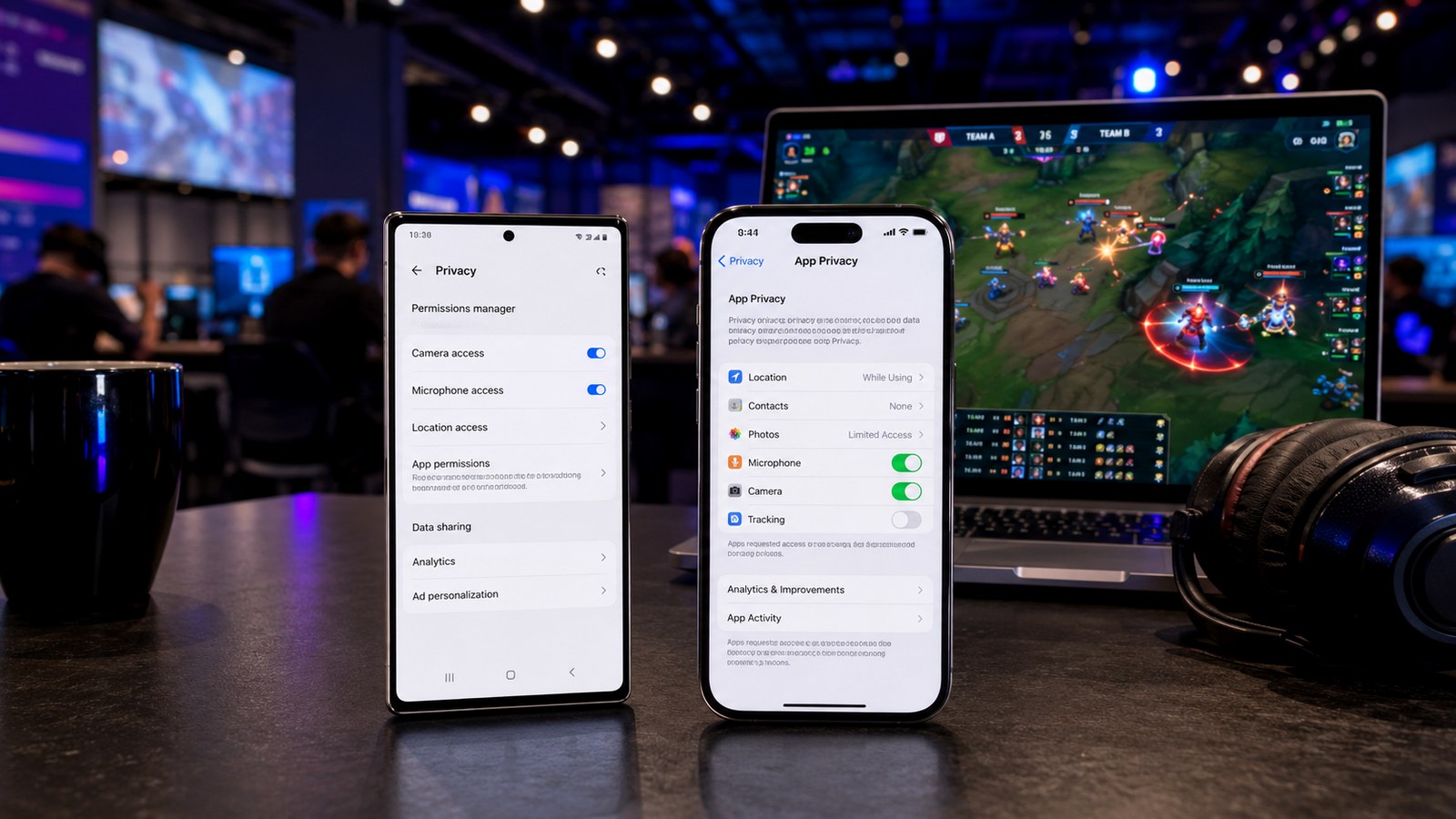
先分清两个按钮会动什么
“清除缓存”针对的是临时数据,适合放在较前面的排查步骤;它不等于重置应用,也不能保证一定修复卡顿、图片加载失败或页面打不开。“清除存储空间”影响范围更大,可能删除本机保存的登录状态、设置、草稿、离线内容或其他应用数据。它不等于删除服务器账号资料,但清除后是否能恢复本地状态,取决于应用本身的同步和恢复方式。
因此,看到“清理空间”时不要只看名称猜测后果。进入系统的应用信息页面后,仔细区分“清除缓存”和“清除存储空间”等选项;如果设备显示的是不同措辞,先查看页面说明。官方资料可参考Android 官方关于释放空间和清除应用数据的说明。
动手前先做三项记录
第一,记下报错原文,而不是只写“卡住了”。例如记录“图片区域一直转圈”“打开赛事详情后返回首页”以及出现时间。第二,保存自己需要的本地记录:能复制就复制,能导出就先导出;截图只能保存画面,不能代替可编辑的笔记。第三,核对账号的恢复方式,例如确认自己知道使用的登录渠道和是否有可用的恢复入口,但不要在排查文章、客服聊天或截图中提供密码、验证码、支付信息等凭据。
还可以记录复现条件:使用无线网络还是移动网络、是否只有某一场赛事页面异常、重启 APP 后是否仍然出现。这样的记录能帮助区分“单个页面加载异常”和“整个应用状态受损”,也能避免清理之后忘记原来的表现。
按影响从小到大排查
先完全退出卡住的 APP,再重新打开;如果问题仍在,优先考虑清除缓存,然后重新测试同一页面。测试时尽量只改变一个条件,并把结果写下来,例如“清缓存后,首页能打开,但赛事图片仍不显示”。清缓存没有效果,并不自动说明必须清除存储空间;也可能是网络、服务端页面、版本兼容或其他原因。
只有在已保存重要本地内容、确认账号恢复路径,并接受应用本机数据可能被删除的前提下,才考虑清除存储空间。操作前再次核对应用名称和系统提示;操作后观察应用是否回到初始状态,并用正常的账号恢复流程重新进入。不要把“能重新登录”误认为“所有本地笔记和设置都已恢复”。
两个假设场景:甲与乙不能用同一顺序
假设场景甲:用户只遇到图片加载异常,没有需要保留的离线笔记。先记录报错和复现页面,再重启 APP;若仍异常,可优先清除缓存并复测。若图片仍不显示,结论只能是“清缓存未解决当前现象”,不能据此断言清除存储空间必然有效。
假设场景乙:用户有尚未导出的离线笔记。此时风险重点不是图片能否立刻显示,而是本地内容可能随清除存储空间一起消失。应先停止高影响操作,复制或导出笔记,确认恢复账号所需信息,再考虑清缓存。若无法确认笔记是否同步,就不要贸然清除存储空间;可先保留错误原文、截图和复现步骤,等待更明确的恢复方案。
| 场景 | 先保存什么 | 优先操作 | 结论边界 |
|---|---|---|---|
| 甲:图片加载异常 | 报错、页面和复现条件 | 重启后再清缓存 | 无效不代表必须清存储 |
| 乙:离线笔记未导出 | 先导出或复制笔记,并核对恢复方式 | 暂缓清存储,必要时先清缓存 | 未确认同步前不能假定可恢复 |
排查后的记录应说明什么
完成一次操作后,写清四点:操作前症状、实际点击的选项、操作后变化、仍未解决的部分。例如:“清除缓存后重新打开,文字列表可见,图片仍转圈;未清除存储空间。”这比写“清理后好了”更可靠,也能避免把偶然恢复误认为固定效果。若准备继续处理,应优先保留本地资料和可复现证据,再决定是否承担删除应用数据的风险。